
Pasas horas al día frente a Chrome, saltando de pestaña en pestaña, buscando archivos, abriendo extensiones… pero seguramente sigues usando la barra de herramientas exactamente igual que el día que instalaste el navegador. Y eso tiene solución.

Personalizar la barra de herramientas de Chrome no es solo una cuestión estética: es una forma de ganar velocidad, productividad y hasta de descubrir funciones que ni sabías que existían. Tanto si eres un usuario veterano como si acabas de estrenar ordenador, estos trucos te vendrán como anillo al dedo.
- Lo primero: echa un vistazo a la esquina superior derecha
- Ahí, al ladito de los tres puntos, conviven tres iconos clave:
- La pieza de rompecabezas : el cuartel general de tus extensiones.
- La estrella doble : el acceso directo a marcadores.
- La flecha hacia abajo : el historial de descargas recientes.
Y sí, todo eso se puede toquetear.
Anclar, desanclar y ordenar extensiones
- Haz clic en el icono de la pieza de rompecabezas. Se desplegará la lista de tus extensiones. ¿Ves el pequeño alfiler al lado de cada una? Al hacer clic, la extensión se anclará permanentemente a la barra de herramientas. Así tendrás a mano las que más uses (gestor de contraseñas, bloqueador de anuncios, etc.) sin tener que abrir el menú cada vez.
- Eso sí, no te pases: demasiados iconos pueden saturar la barra. Elige con criterio. Y si quieres reordenarlos, solo tienes que hacer clic y arrastrar para cambiar su posición. Para echar a una extensión de la barra (sin desinstalarla), haz clic derecho sobre su icono y selecciona Desanclar .
El centro de mando: Personalizar barra de herramientas
Si quieres ir un paso más allá, haz clic en los tres puntos de la esquina superior derecha y luego en Configuración > Apariencia > Personalizar barra de herramientas . Se abrirá un panel (recientemente renovado por Google) con un montón de interruptores.
Ahí puedes activar o desactivar botones tan útiles como:
- – Inicio y Adelante : para moverte más rápido.
- – Marcadores (la estrella doble): ya visible por defecto.
- – Nueva ventana de incógnito : un acceso directo al modo ninja.
- – Lista de lectura : para esas páginas que guardas «para luego» (y que nunca lees, pero bueno).
- – Historial : para no perder el rastro de lo que has visitado.
Pero espera, que hay más. En ese mismo panel encontrarás funciones que quizá no conocías:
- Buscar con Google Lens : búsqueda visual a partir de cualquier cosa que aparezca en pantalla. ¿Ves una planta en un vídeo y quieres saber qué es? Lens al rescate.
- Crear código QR : genera un código QR de la página actual para compartirla al instante con quien tengas al lado.
- Modo de lectura : reformatea la página para eliminar distracciones y quedarte solo con el texto y las imágenes esenciales. Ideal para leer artículos largos.
- Copiar enlace : un botón que manda la URL de la página al portapapeles con un solo clic.
El botón estrella: Administrador de tareas
Si tu ordenador va lento y no sabes por qué, este botón te va a salvar la vida. Al activarlo (desde el panel de personalización), aparecerá un nuevo icono en la barra. Haz clic y se abrirá una ventana con todas las pestañas y procesos que Chrome está ejecutando , junto con la memoria y CPU que consumen.
¿Una pestaña que se ha vuelto loca y acapara recursos? La localizas, la seleccionas y haces clic en Finalizar proceso . Se cerrará esa pestaña y liberarás memoria sin tener que reiniciar el navegador. Es como el «administrador de tareas» de Windows, pero dentro de Chrome.
Reordenar y resetear
¿Te gusta cómo queda pero quieres cambiar el orden de los botones? También puedes hacer clic y arrastrar para recolocarlos a tu gusto. Si en algún momento quieres eliminar un botón de la barra, haz clic derecho sobre él y elige Desanclar (o vuelve al panel de personalización). Y si te arrepientes de todo, en ese mismo panel encontrarás la opción Restablecer valores predeterminados .
El toque final: temas y colores
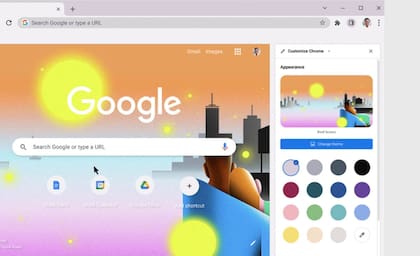
La barra de herramientas no es solo funcionalidad, también es imagen. Para cambiar el aspecto general de Chrome, abre una nueva pestaña y haz clic en Personalizar Chrome (abajo a la izquierda). Luego, en Cambiar tema , accederás a una galería de temas que modifican el fondo de la nueva pestaña, los colores de la barra y el estilo de los menús.
Si no quieres algo tan radical, justo debajo del botón «Cambiar tema» encontrarás combinaciones de colores más sutiles. Vas probando y el navegador se actualiza en tiempo real. Para volver al aspecto clásico, solo tienes que ir a Cambiar tema > Chrome predeterminado .
Con estos ajustes, tu Chrome dejará de ser ese navegador genérico y se convertirá en una herramienta a tu medida. Más rápido, más limpio y con todo lo que necesitas a un clic de distancia. Pruébalo y verás.