
Las baterías de las laptops pierden rendimiento con el tiempo. Pero puedes ralentizar su deterioro ajustando la configuración de carga de tu Mac.

Las baterías no son mágicas. Son químicas. Y, como la mayoría de las cosas creadas por humanos, se desgastan con el tiempo. No necesito decírtelo: cualquiera que haya tenido un MacBook sabe que la duración de la batería empeora cada vez más a medida que envejece. Pero, ¿y si te dijera que es posible ralentizar ese proceso?
Un consejo común es cargar los dispositivos solo hasta el 80% la mayor parte del tiempo. Battery University, financiada por una consultoría que ayuda a grandes empresas a sacar más provecho de las baterías, lo sugiere basándose en su investigación. También lo hace el National Renewable Energy Laboratory.
Pero, ¿cómo seguir realmente este consejo? La buena noticia es que tu MacBook ya lo hace, en cierto modo, y además existe una excelente aplicación gratuita que te permite ir aún más lejos.
Optimización integrada del MacBook
Tu Mac está diseñado para cargar solo hasta el 80%, al menos en ciertas circunstancias. Por defecto, los dispositivos Mac aprenden tus rutinas de carga y uso, y ajustan la batería en función de ello. Según Apple: “Tu Mac retrasa la carga más allá del 80% cuando predice que estarás enchufado durante un período prolongado, y busca cargar completamente la batería antes de que la desconectes”.
¿Qué significa esto? Por ejemplo, si sueles cargar tu laptop durante la noche, tu Mac la cargará hasta el 80% y luego esperará hasta la mañana para completar el 20% restante. La idea es minimizar el tiempo en que la batería permanece completamente cargada, de una manera que ni siquiera notarás.
Lo bueno de esta función es que no tienes que hacer nada para cuidar la salud de tu batería. Tu Mac ya está intentando limitar la carga al 80% siempre que tu rutina lo permita sin afectar tu uso.
(Esta función es en realidad un ajuste de macOS que está activado por defecto. Puedes encontrarlo en Configuración > Batería > Salud de la batería, donde puedes desactivar esta protección, aunque deberías seguir leyendo para decidir si es lo mejor.)
Si prefieres no pensar nunca más en el nivel de carga de tu batería, puedes dejarlo así. Pero si quieres más control, aquí viene el consejo.
Toma el control con una aplicación gratuita de Apple
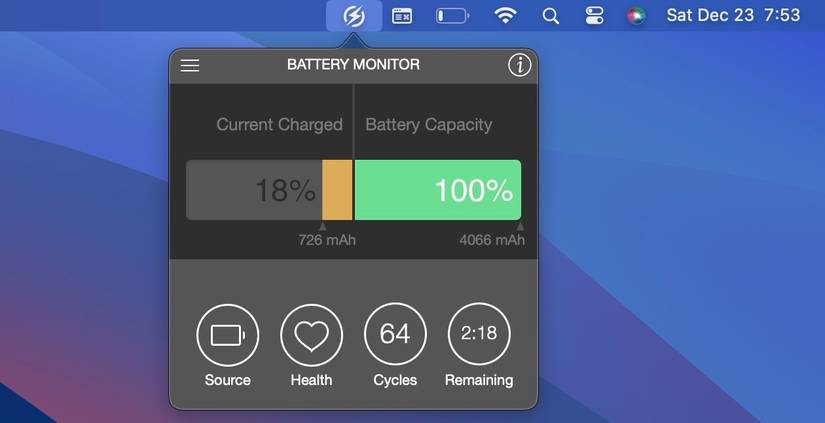
Hay algunos problemas potenciales con el enfoque de Apple. El primero es que no tienes el control. Podrías descubrir, por ejemplo, que tu MacBook no está completamente cargado si te levantas más temprano de lo habitual para tomar un vuelo, y entonces te quedas con una batería parcial en un día de viaje largo.
El mayor problema es que el uso diario de la batería no es muy rutinario. El moverse durante el día, cambiando de locaciones, significa que se desconecta en momentos aleatorios. Tambien se guardan y transportan para trabajar en la biblioteca, aula, en una cafetería u otros espacios de estudio y trabajo. Sería útil poder asegurarse de que está completamente cargada cuando se necesita.
Ya te haces la idea: no todas las rutinas son predecibles. Si esto te resulta familiar y quieres controlar directamente la carga de tu MacBook, te recomiendo la aplicación gratuita y de código abierto llamada Battery.
Esta aplicación vive en tu barra de menús y fuerza a tu laptop a cargar solo hasta el 80%. Puedes permitir la carga completa en cualquier momento haciendo clic en el ícono de la barra de menús. Esto va a requerir algo de planificación y atención de tu parte. Tendrás que recordar activar la carga completa antes de necesitarla, y luego volver a limitarla cuando sepas que no la necesitarás. Pero para alguien que usa mayormente su MacBook en el escritorio, se siente como una manera de asegurar que la batería se mantenga saludable el mayor tiempo posible.